kwgt 画布预览与实时渲染 新手入门
画布预览区在哪里
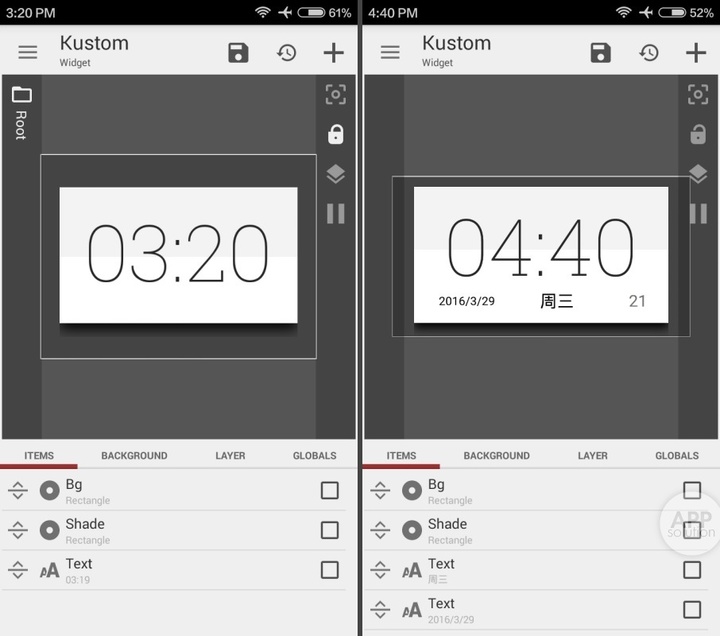
进入 kwgt 编辑器后,左侧大区域就是画布预览区。你做的每一个修改——改颜色、加元素、写函数——都会立即渲染到这个画布上。不需要点任何"预览"按钮。
画布尺寸
画布的物理尺寸取决于你桌面上 kwgt 小组件的大小。比如你拖了一个 4×4 的 kwgt 小组件到桌面,编辑器画布就是 4×4 的比例。在画布上"看起来合适"的布局,放到桌面小组件上就真的是合适的。
如果想要不同尺寸,可以随时回到桌面长按 kwgt 小组件,调整大小后再点回编辑器,画布会自动跟着变。
缩放与平移
- 双指捏合:缩放画布(放大看细节,缩小看整体)
- 单指拖拽空白处:平移画布
- 双指旋转:旋转画布(不影响实际设计,只是视角)
- 双击:回到 1:1 比例
锁定元素防误触
画布上已经摆放好的元素,可以锁定防止误触移动:
预览区左侧有一个锁图标 → 点击锁定当前选中的元素
被锁定的元素在画布上会变灰,不能拖动。需要移动时再解锁。
预览区 vs Items 区
不要把画布上点选元素 Items 区点选混为一谈:
- 画布上点:会在画布上移动元素的位置(视觉直观)
- Items 区点:选中元素后在下方属性面板里精细设置(数值精确)
新手最容易犯的错就是在画布上拖来拖去,结果不知道自己挪了哪个元素。建议先用 Items 区选中再操作,画布只用来看效果。