kwgt 安装步骤与首次启动引导
下载渠道
推荐的安装方式:
- Google Play Store(官方主渠道,自动更新)
- 华为应用市场(已上架,版本可能略有延迟)
- Kustom 官方 downloads 页面(手动下载 APK)
- Obtainium(从 Kustom 发布源直接获取更新,适合不想走应用商店的用户)
安装后首次启动
- 打开 kwgt,应用会要求你选择一个保存目录——这是 kwgt 的主存储路径,用来存放你创建的预设、导入的 .kwgt 文件和 komponent 组件。选一个不会被误删的位置,比如内部存储的
kustom文件夹。 - 首次启动 kwgt 会预装一套 Base Pack——免费版自带的主题集合,包含白色材料感时钟、电池小组件、天气卡片等常见模板。你可以直接点进去看效果,也可以选一个空白画布从零开始。
- 从 Android 桌面添加 kwgt 小组件:长按桌面空白处 → 选择"小组件" → 找到 KWGT 分组 → 拖一个到桌面。kwgt 提供 1×1、2×2、4×2、4×4 等多种预设尺寸,长按小组件后可以再调整大小。
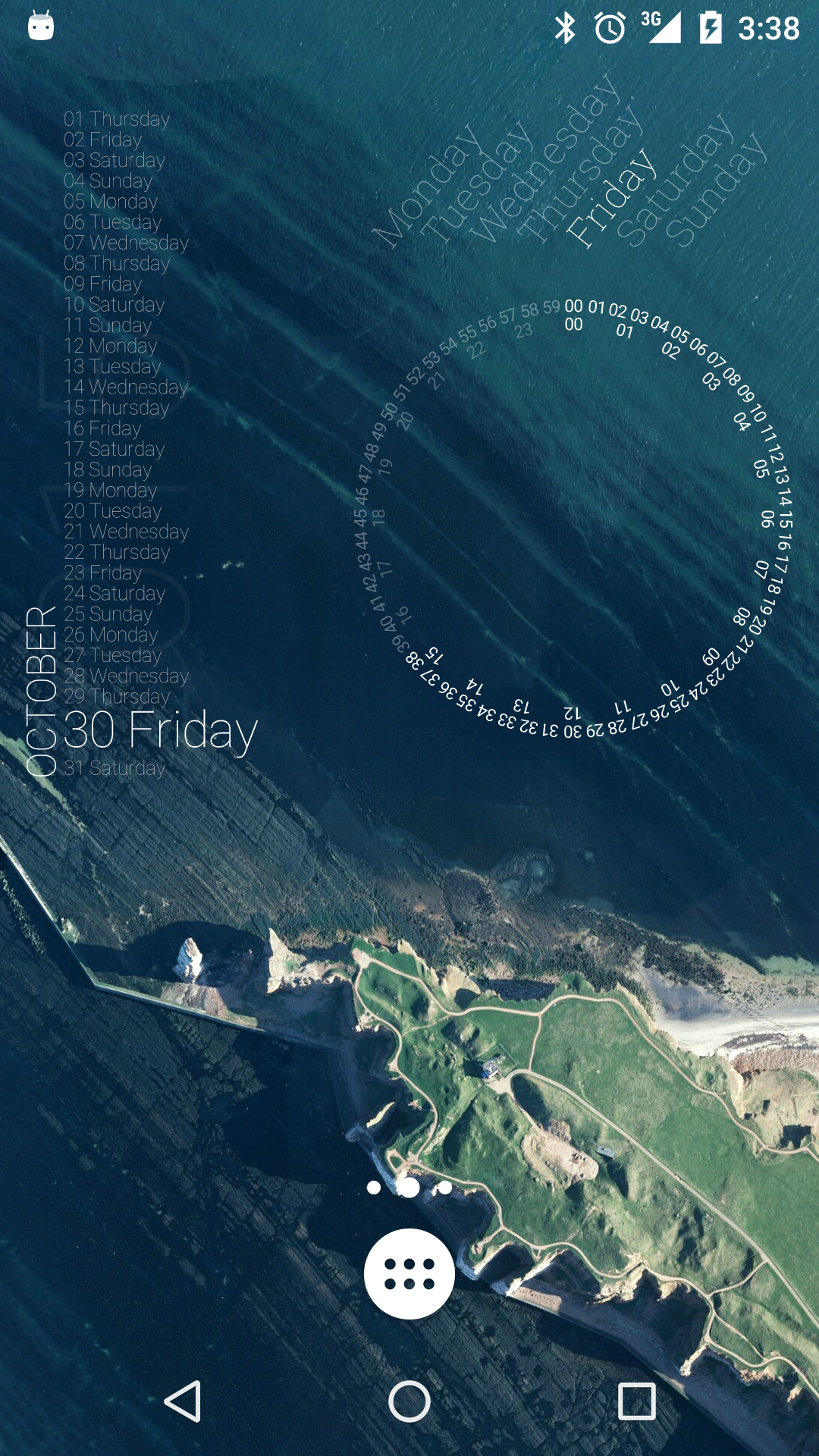
画布界面速览
点击桌面上的空白 kwgt 小组件即可进入编辑器。编辑器分为三个主要区域:
- 预览区(左/上):实时渲染你当前的设计,锁定后可以防止误触
- 顶栏操作区:保存、导出、导入、添加元素、撤销重做
- Items 区(右/下):当前画布上所有元素的列表,每个元素可单独设置颜色、位置、触摸等属性
详细的编辑器操作见 画布预览与缩放。
下一步
- 想先试试现成的?导入 .kwgt 预设
- 想从零开始画?画布预览与缩放
- 想知道 Pro Key 要不要买?免费版与 Pro Key 对比