kwgt Items 图层面板 元素层级管理详解
Items 面板是什么
Items 面板在编辑器右侧(或下方),是 kwgt 画布上所有元素的完整列表。它的运作逻辑和 Photoshop 图层面板几乎一模一样:
- 列表中靠上的元素在画布上覆盖靠下的元素
- 点击任意一个元素,下方属性面板会切换到该元素的属性
- 长按元素 → 拖拽 → 调整堆叠顺序
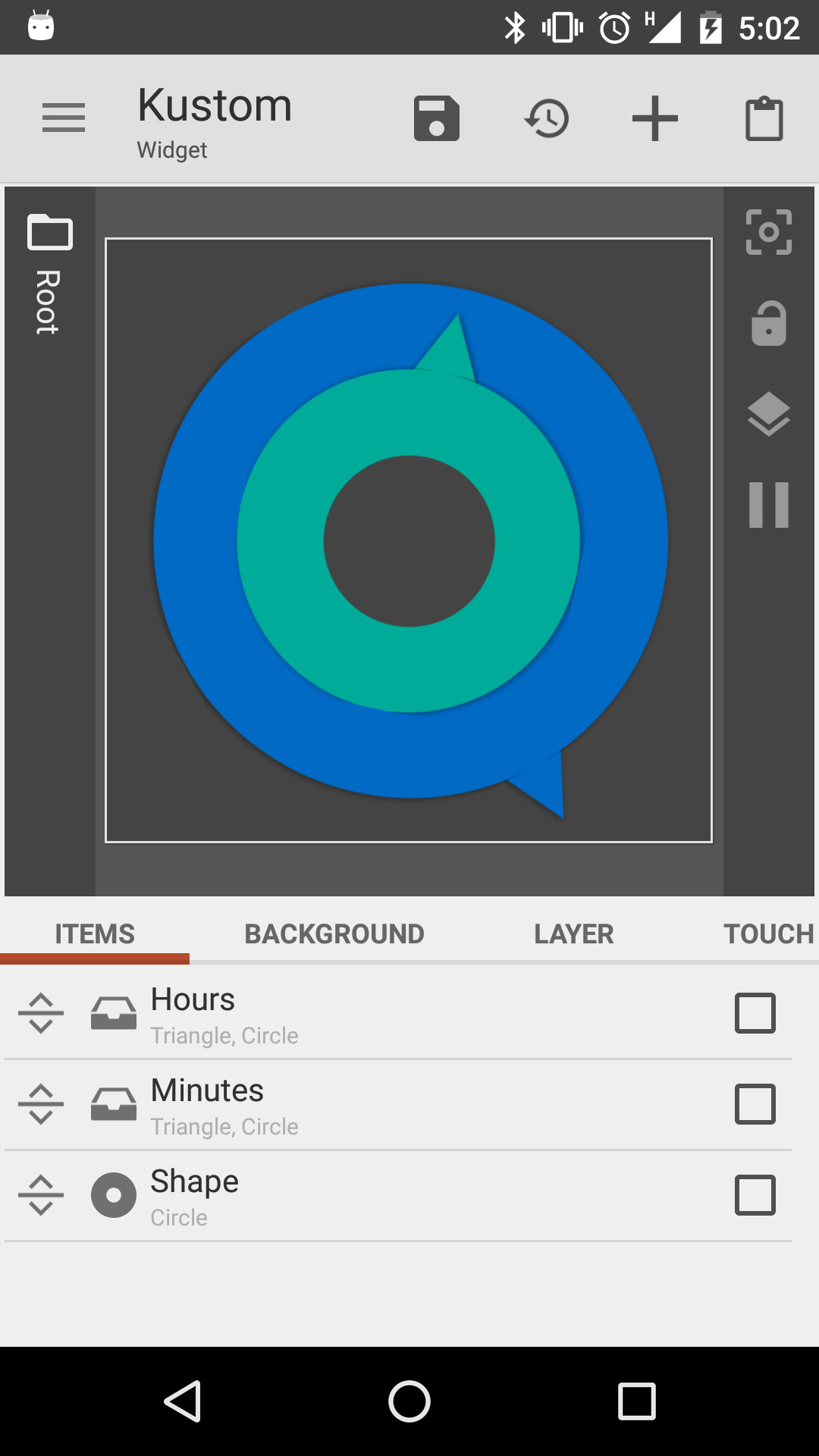
元素 vs Root 层
列表最顶端是 Root——这是整个画布的根层,它的属性会继承到所有子元素(除非子元素自己覆盖)。Root 层主要用来设:
- Scale(全局缩放)
- Position(画布内整体偏移)
- 画布背景色 / 背景图
- 全局动画
Root 下面每一个条目就是一个独立元素(文字、形状、图像、Group、Komponent 等)。
选中元素后看什么
选中一个元素后,下方属性面板会显示该元素的全部属性。常见的标签页:
- Layer:位置 Position、缩放 Scale、透明度 Opacity、旋转 Rotation
- Paint:颜色 Color、渐变 Gradient、阴影 Shadow、模糊 Blur
- Text(如果是文字元素):文字内容、字体、字号、对齐
- Shape(如果是形状元素):形状类型、边距、圆角
- Touch:触摸热区与动作(见 触摸热区)
- Effect:3D 变换、文字弧形、混合模式
- Animation:动画设置(速度、循环、触发条件)
隐藏 / 锁定 / 删除
Items 面板中每个元素条目旁都有三个图标:
- 眼睛图标:隐藏(画布上不显示,但元素还在)
- 锁图标:锁定(画布上不能拖动,防止误触)
- 垃圾桶:删除
隐藏的元素仍然参与运算和触摸检测,只是看不到而已。如果想彻底不想让它参与,直接删除。
分组 Group
选中多个元素 → 点顶栏的 Group 按钮,就能把它们合成一个组。组的优势:
- 组内元素一起移动、一起缩放、一起加触摸热区
- 组可以嵌套(组里还能有组)
- 组名可以改,方便管理复杂画布